
Movimentações
A página de movimentações é possível controlar entradas e saídas de produtos.
Logo no inicio da página contém informações sobre as movimentações de produtos.

Onde contém as seguintes informações:
- Total de Movimentações.
- Movimentações de Saída.
- Movimentações de Entrada.
- Movimentações Efetivadas.
- Movimentações Não Efetivadas.
Logo abaixo é possível filtrar as movimentações.

Onde contém os seguintes filtros:
- Tipo de movimentação: Pesquisar pelo tipo de movimentação.
- Status: Pesquisar por movimentações efetivadas, não efetivadas ou todos.
- Origem: Pesquisar pela origem.
- Destino: Pesquisar pelo destino.
- Data de atualização: Pesquisa pela data de atualização.
- Valor: Pesquisa pelo valor.
- Limpar filtros: Botão que irá apagar todos os filtros utilizados.
Logo abaixo existem dois botões onde é possível adicionar Movimentações de Entrada ou Saída.

Ao clicar para adicionar uma movimentação de entrada, será aberto um formulário com os seguintes campos:
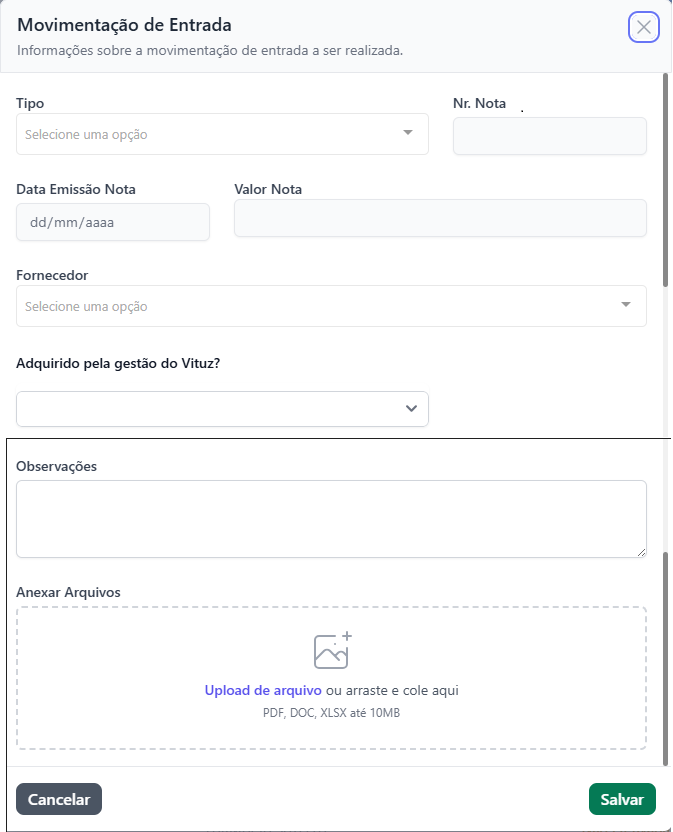
- Tipo: Identificar o tipo de movimentação.
- Número Nota: Número da nota fiscal.
- Data Emissão Nota: Data da emissão da nota fiscal.
- Valor Nota: Valor da nota.
- Fornecedor: O fornecedor desse item.
- Adquirido pela gestão do vituz?: Selecionar se foi adquirido pela gestão ou não.
- Observações: Caso aja alguma observação adicionar aqui.
- Anexar Arquivos: Anexar a nota fiscal.
- Cancelar: Descarte o cadastro antes de salvar
- Salvar: Finaliza o cadastro de prestador, adicionando-o á lista.
Esta funcionalidade garante que todas as informações dos fornecedores sejam registradas de maneira organizada, facilitando a gestão.
Ao clicar em adicionar movimentação de saida, será aberto um formulário com os seguintes campos.
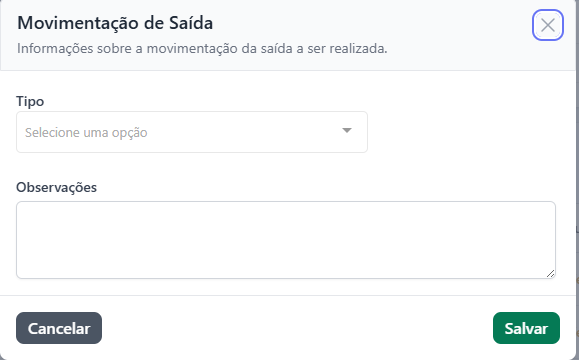
- Tipo: Selecionar o tipo de movimentação realizada.
- Observações: Adicionar observações sobre essa movimentação.
- Cancelar: Descarte o cadastro antes de salvar
- Salvar: Finaliza o cadastro de prestador, adicionando-o á lista.
Esta funcionalidade garante que todas as informações dos fornecedores sejam registradas de maneira organizada, facilitando a gestão.
Logo abaixo contém a lista das movimentações.
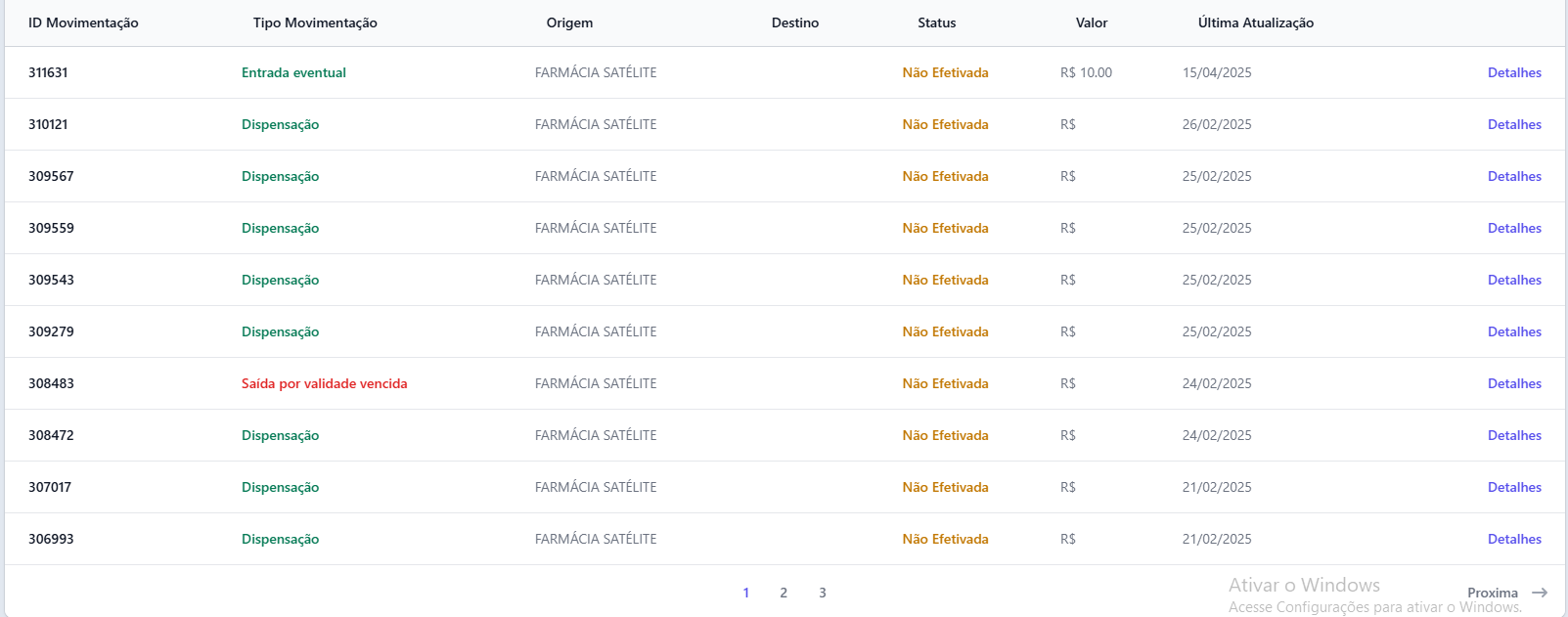
Com as seguintes informações:
- ID Movimentação: Número de identificação de movimentação.
- Tipo Movimentação: Tipo da movimentação que foi realizada.
- Origem: Origem da movimentação.
- Destino: Destino da movimentação.
- Status: Diz se a movimentação foi ou não efetivada.
- Valor: Valor do item movimentado.
- Última Atualização: Última atualização na movimentação.
- Detalhes: Botão onde pode ser visto informações sobre essa movimentação como o tipo, quem fez essa movimentação, etc.