
Fila de Regulação
Objetivo da Tela
A tela Fila para Agendamento permite que os reguladores e profissionais autorizados acompanhem todas as solicitações que já passaram pelo processo regulatório e estão aptas para agendamento.
Por meio desta funcionalidade é possível localizar solicitações, consultar informações do cidadão, acompanhar prioridades clínicas, confirmar agendamentos e realizar ações relacionadas ao processo de marcação.
Visão Geral da Tela
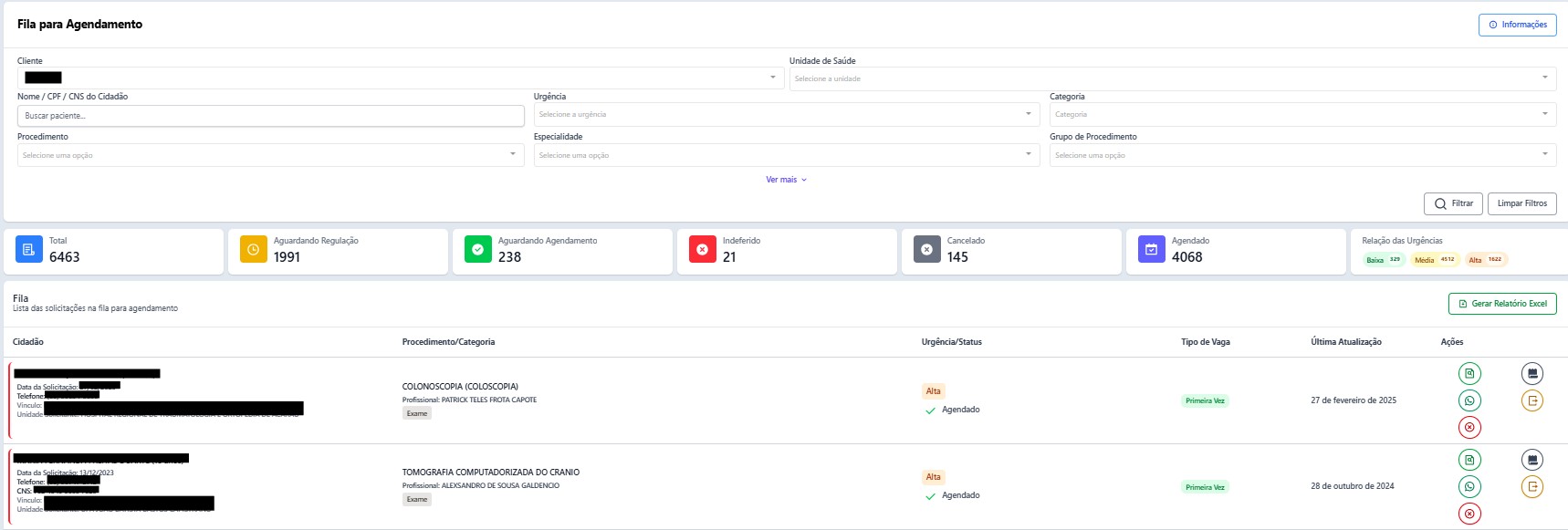
A tela é composta por três áreas principais:
- Painel de filtros;
- Indicadores gerenciais;
- Lista de solicitações aptas para agendamento.
O que Mudou
A nova versão da tela apresenta melhorias significativas para facilitar o gerenciamento das filas regulatórias:
- Novo painel de filtros avançados;
- Indicadores estatísticos em tempo real;
- Melhor organização visual das solicitações;
- Ações rápidas diretamente na listagem;
- Consulta simplificada dos dados do cidadão;
- Maior controle dos agendamentos realizados.
Painel de Filtros

O painel permite localizar solicitações específicas utilizando diversos critérios de pesquisa.
Campos Disponíveis
Identificação da Solicitação
| Campo | Descrição |
|---|---|
| Cliente | Município ou instituição vinculada |
| Unidade Solicitante | Unidade responsável pela solicitação |
| Nome / CPF / CNS do Cidadão | Pesquisa do paciente. |
| Procedimento | Procedimento solicitado |
| Especialidade | Especialidade vinculada |
Classificação da Solicitação
| Campo | Descrição |
|---|---|
| Urgência | Prioridade clínica da solicitação |
| Categoria | Categoria do procedimento |
| Grupo de Procedimento | Agrupamento do procedimento |
| Status | Situação atual da solicitação |
| Tipo de Vaga | Tipo de atendimento solicitado |
Período e Faixa Etária
| Campo | Descrição |
|---|---|
| Data Inicial | Data inicial da pesquisa |
| Data Final | Data final da pesquisa |
| Idade De | Idade mínima do cidadão |
| Idade Até | Idade máxima do cidadão |
Indicadores Gerenciais

Indicadores Disponíveis
Os indicadores auxiliam no acompanhamento da situação da fila de agendamento.
| Informação | Descrição |
|---|---|
| Total | Quantidade total de solicitação encontradas. |
| Aguardando Regulação | Solicitação aguardando análise regulatória. |
| Aguardando Agendamento | Solicitações aprovadas aguardando agendamento. |
| Indeferido | Solicitações negadas. |
| Cancelado | Solicitações canceladas. |
| Agendado | Solicitações já agendadas. |
| Relação das urgências | Resumo por classificação: - Baixa - Média - Alta |
Lista de Solicitações
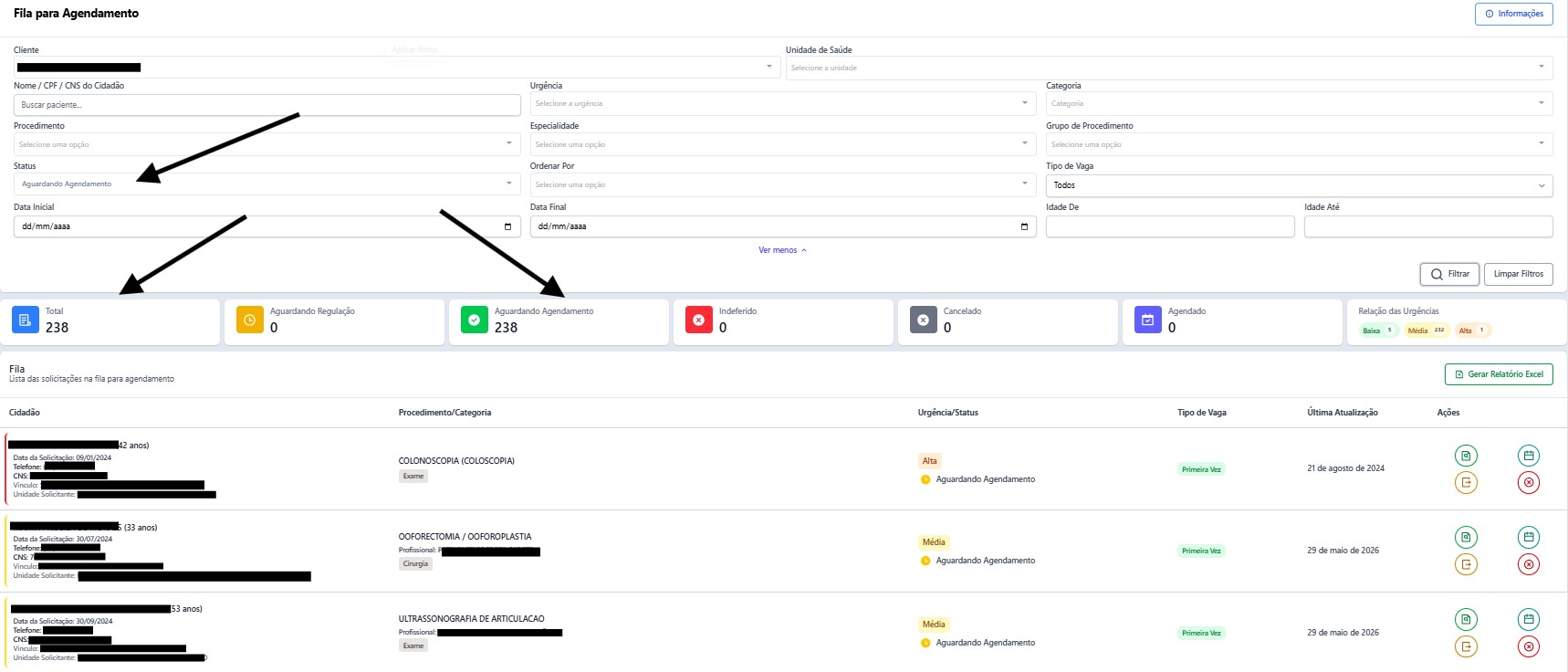
Após aplicar os filtros, o sistema exibe as solicitações encontradas.
Cada registro apresenta:
- Nome do cidadão;
- Idade;
- Telefone;
- CNS;
- Unidade solicitante;
- Procedimento solicitado;
- Profissional solicitante;
- Classificação de urgência;
- Status da solicitação;
- Tipo de vaga;
- Data da última atualização.
Ações Disponíveis
A coluna Ações disponibiliza funcionalidades que agilizam o processo de agendamento.
| Imagem | Ação | Descrição |
|---|---|---|

|
Detalhe | Permite consultar todas as informações da solicitação regulada. |

|
Confirmar com o Cidadão via WhatsApp | Permite entrar em contato com o cidadão utilizando o número cadastrado no sistema. |

|
Emitir Recibo de Agendamento | Permite gerar o comprovante do agendamento realizado. |

|
Agendamento Externo | Permite registrar agendamentos realizados fora do Vituz, utilizando sistemas externos como o FastMedic. |

|
Cancelar Solicitação | Permite cancelar um agendamento ou solicitação, conforme as permissões do usuário. |
Visualizar Detalhes
Através desta opção é possível visualizar:
- Dados do cidadão;
- Procedimento solicitado;
- Justificativa clínica;
- Histórico da solicitação;
- Anexos enviados;
- Situação regulatória.
Confirmar com o Cidadão via WhatsApp
Essa ação auxilia na confirmação prévia do comparecimento ao atendimento agendado.
Emitir Recibo de Agendamento
O recibo pode ser entregue ao cidadão como comprovante da marcação.
Agendamento Externo
Utilize esta opção quando o procedimento for marcado em uma plataforma externa e for necessário manter o histórico atualizado dentro do Vituz.
Cancelar Solicitação
Durante o cancelamento, o sistema poderá solicitar o motivo da ação para registro e auditoria.
Como Realizar uma Pesquisa
- Informe os filtros desejados;
- Clique em Filtrar;
- Analise os resultados encontrados;
- Utilize as ações disponíveis conforme a necessidade.
Gerar Relatório
- Aplique os filtros desejados;
- Clique em Gerar Relatório Excel;
- O sistema exportará os resultados encontrados.
Regras de Pesquisa
- Os filtros podem ser utilizados individualmente ou combinados;
- A pesquisa por Nome, CPF ou CNS aceita buscas parciais;
- Quanto mais filtros forem aplicados, mais refinado será o resultado;
- O período informado considera a data da solicitação;
- Os resultados respeitam as permissões de acesso do usuário.
Benefícios da Atualização
- Maior controle da fila de agendamento;
- Pesquisa mais rápida e eficiente;
- Visualização simplificada das prioridades clínicas;
- Agilidade no contato com o cidadão;
- Integração com sistemas externos de agendamento;
- Melhor acompanhamento dos processos regulatórios;
- Maior produtividade das equipes de regulação.
Observações Importantes
- Algumas ações dependem das permissões do perfil do usuário;
- O acesso ao WhatsApp depende da existência de telefone cadastrado para o cidadão;
- O agendamento externo deve ser utilizado apenas quando o procedimento for marcado fora do Vituz;
- Todas as ações realizadas ficam registradas para fins de auditoria e rastreabilidade.