
Centro de Exames - Sala de Atendimentos
A tela de Sala de Atendimentos apresenta uma visão organizada dos pacientes que estão aguardando, em atendimento ou já finalizados. É utilizada para gerenciamento rápido do fluxo de exames e procedimentos. Antes de acessar a Sala de Atendimentos, o usuário visualiza uma pequena tela inicial contendo um campo de pesquisa e a lista de salas disponíveis. Nessa etapa, é possível localizar rapidamente a sala desejada digitando seu nome ou selecionando-a diretamente na lista.
Após escolher a sala, a tela de Sala de Atendimentos é exibida.
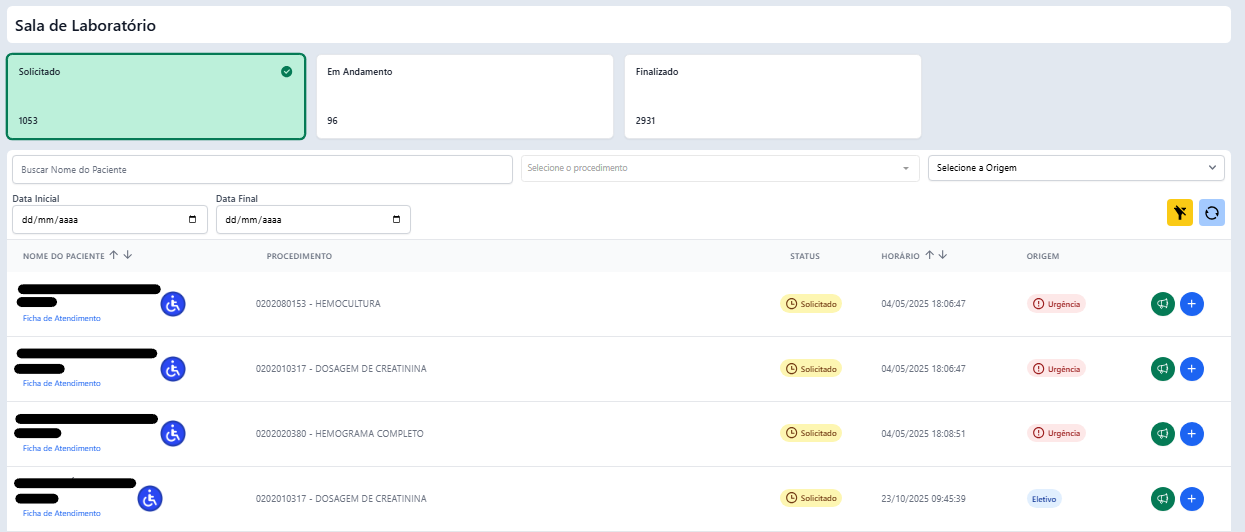
Cards de Filtro – Status Geral
Na parte superior, existem três cards exibindo os totais por status:

- Solicitados: quantidade de pacientes que aguardam atendimento.
- Em andamento: pacientes que já foram chamados ou estão em processo de realização do exame.
- Finalizados: exames concluídos.
- 🟢 Trocar de sala: permite retornar à tela inicial para pesquisar e selecionar outra sala disponível.
Esses cards funcionam como atalhos de filtro — ao clicar, a lista exibe apenas os itens daquele status.
Filtros de Pesquisa
Logo abaixo dos cards, há um bloco de filtros que permite refinar a listagem:
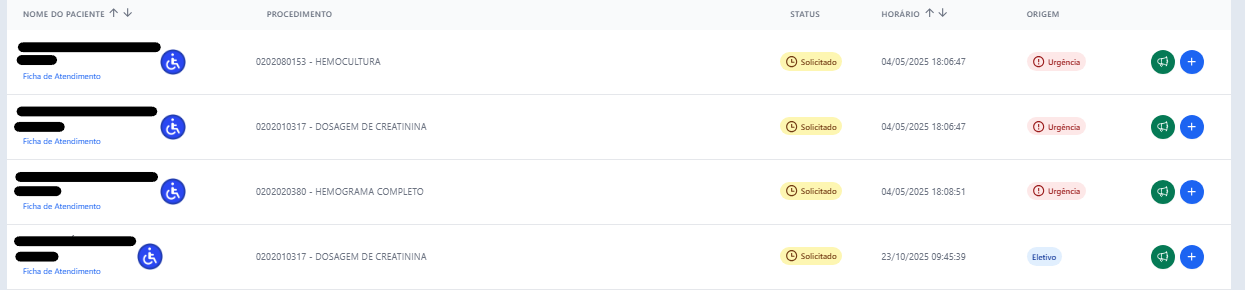
Buscar Nome do Paciente: campo de pesquisa textual.
Selecionar Procedimento: lista de procedimentos disponíveis na sala.
Origem: seleção de tipo de atendimento
- Urgência
- Eletivo
- Internação
Data Inicial e Data Final: intervalo para filtrar agendamentos pelo período.
Lista de Pacientes
A lista exibe todos os atendimentos filtrados, organizados em colunas:
- Nome do Paciente: identificação e informações básicas.
- Procedimento: exame solicitado para aquele atendimento.
- Status: mostra a situação atual (Solicitado, Em andamento ou Finalizado).
- Horário: data e horário do agendamento.
- Origem: tipo do atendimento (Urgência, Eletivo, Internação).
Ações Disponíveis
Cada linha da lista possui dois botões operacionais:

- 🟢 Chamar no painel: envia o nome do paciente para o painel de chamada.
- 🔵 Iniciar exame: abre o fluxo para início do procedimento.