
Itens
A tela Itens permite gerenciar e consultar os materiais médicos hospitalares (MMH) cadastrados no sistema.
A tela exibe uma tabela com as seguintes colunas:
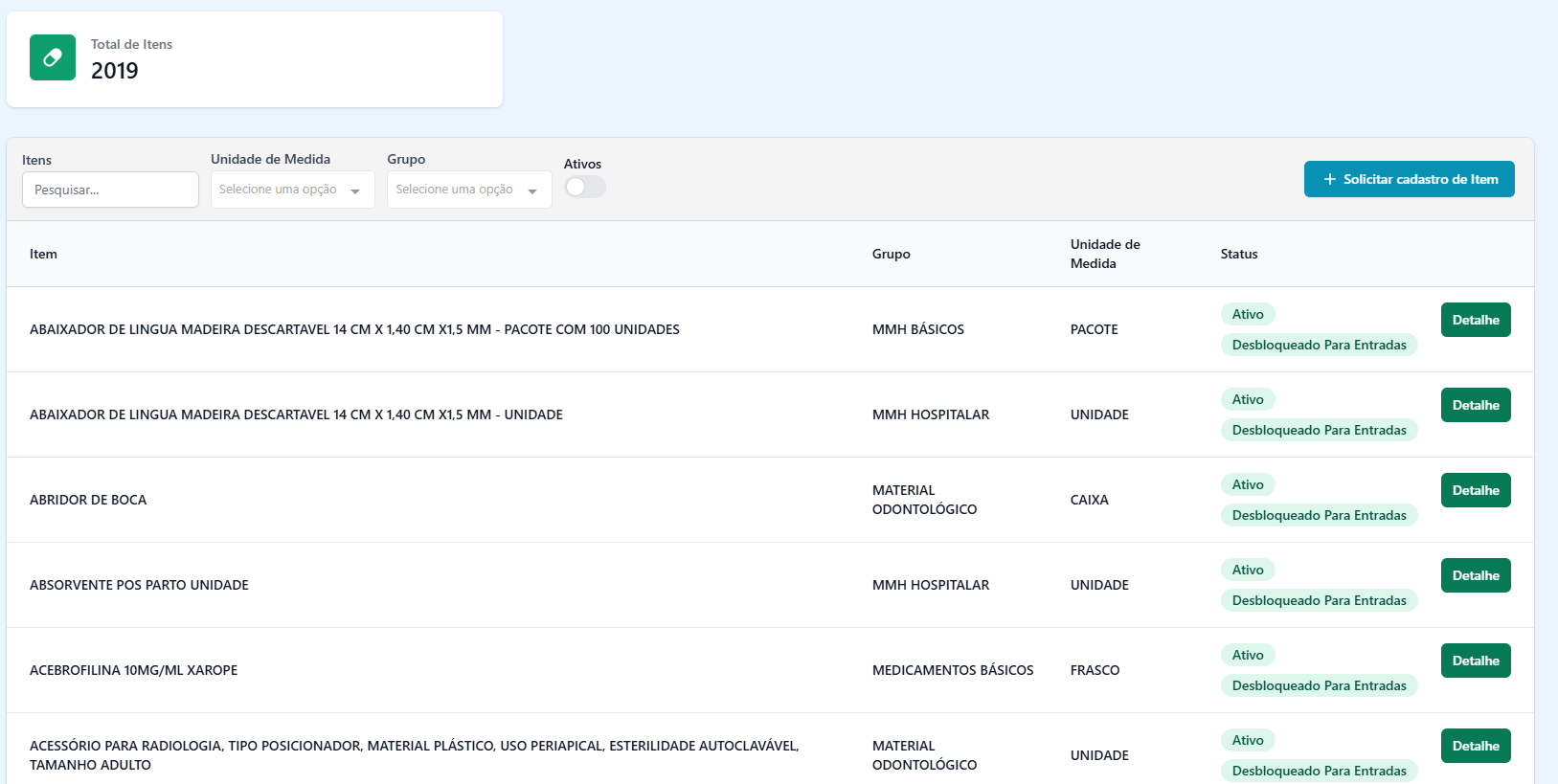
- Item : Nome do item.
- Grupo : Grupo ao qual o item pertence.
- Unidade de Medida : Unidade de medida cadastrada para o item.
- Status : Indica se o item está Ativo ou Bloqueado para Entradas .
- Detalhes : Botão para visualizar mais informações sobre o item.
Abaixo, estão descritas as funcionalidades disponíveis:
Cartão com total de itens
No topo da tela, há um cartão informando o número total de itens cadastrados, por exemplo, "Total de Itens: 2019". Abaixo do cartão, você encontra filtros para facilitar a busca por itens específicos.

- Itens : Permite buscar pelo nome do item.
- Unidade de Medida : Filtra itens pela unidade de medida cadastrada (ex.: unidade, caixa, frasco).
- Grupo : Permite selecionar o grupo do item, como Medicamento Odontológico , MMH , ou Medicamentos Básicos .
- Ativos/Inativos : Possibilidade de filtrar itens com status Ativo ou Inativo .
Solicitar Cadastro de Item
Para solicitar o cadastro de um novo item, clique no botão "Solicitar Cadastro de Item". Isso abrirá o Formulário de Solicitação de Cadastro de Material Médico Hospitalar (MMH) , onde será necessário preencher os seguintes campos:
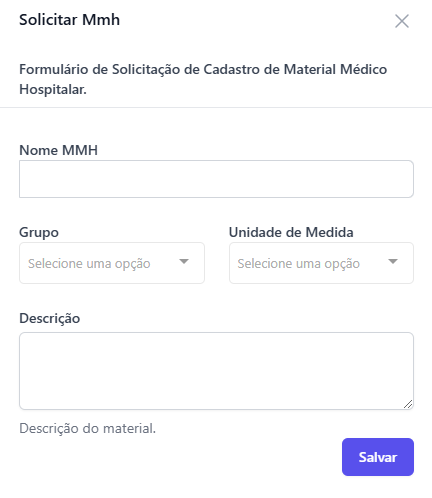
- Nome MMH : Nome do material a ser cadastrado.
- Grupo : Selecione o grupo ao qual o material pertence (ex.: medicamentos, materiais odontológicos).
- Unidade de Medida : Escolha a unidade de medida (ex.: unidade, caixa).
- Descrição : Detalhe o material de forma clara e objetiva.
Detalhes do Item Ao clicar no botão Detalhes , uma janela será aberta com as seguintes informações e opções de ação:
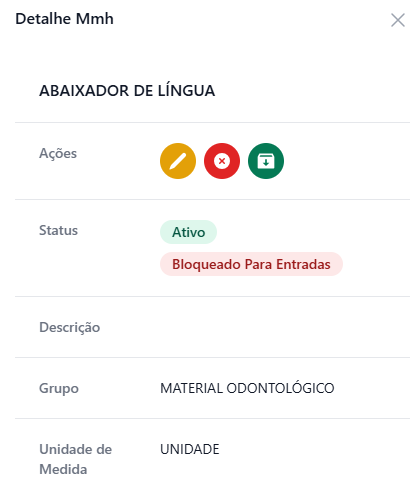
- Nome do Item : Ex.: Abaixador de Língua.
Ações :
- Editar : Permite alterar as informações do item.
- Desativar : Bloqueia o item para novas entradas.
- Desbloquear Entradas : Libera o item para ser usado novamente.
Status :
- Indica se o item está ativo ou inativo
- Bloqueado ou desbloqueado para entradas.
- Descrição : Veja a descrição detalhada do item.
- Grupo : Mostra a qual grupo o item pertence (ex.: Material Odontológico ).
- Unidade de Medida : Exibe a unidade de medida do item (ex.: Unidade ).