
Gerenciamento de Solicitações de Regulação
Objetivo da Tela
A tela de Gerenciamento de Solicitações de Regulação centraliza a consulta, acompanhamento e gerenciamento das solicitações reguladas cadastradas no sistema. Por meio dela, os profissionais podem localizar solicitações específicas, acompanhar o andamento dos processos regulatórios e monitorar indicadores em tempo real.
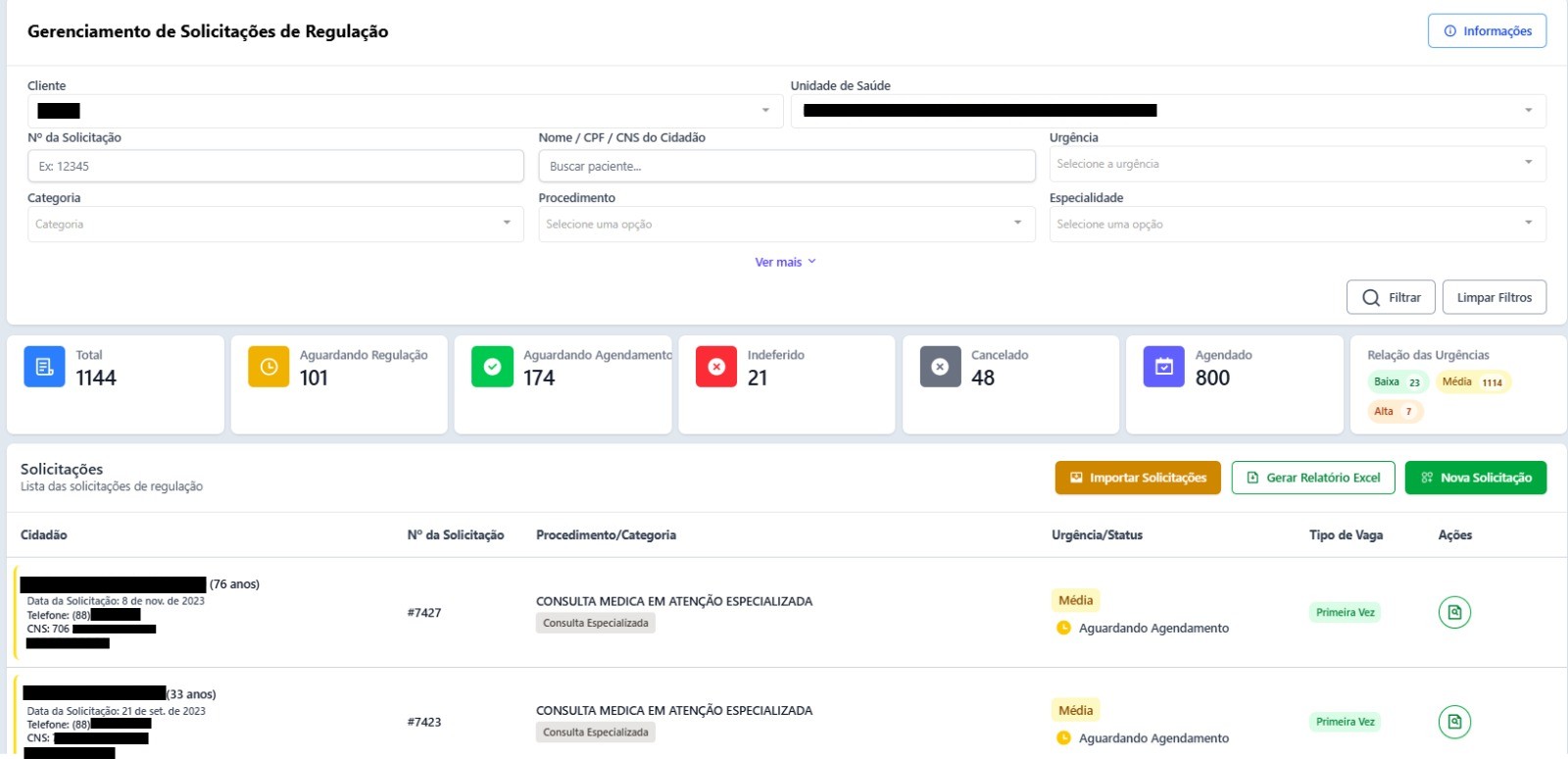
A nova versão da tela foi reformulada para proporcionar maior agilidade na busca de informações, melhor visualização dos indicadores e mais eficiência no acompanhamento das filas de regulação.
O que Mudou
A nova versão da tela apresenta:
- Filtros avançados para pesquisa;
- Indicadores gerenciais em tempo real;
- Melhor organização das informações;
- Exportação de relatórios;
- Importação de solicitações;
- Nova visualização das urgências.
Painel de Filtros
O painel de filtros permite localizar solicitações específicas de forma rápida e precisa.
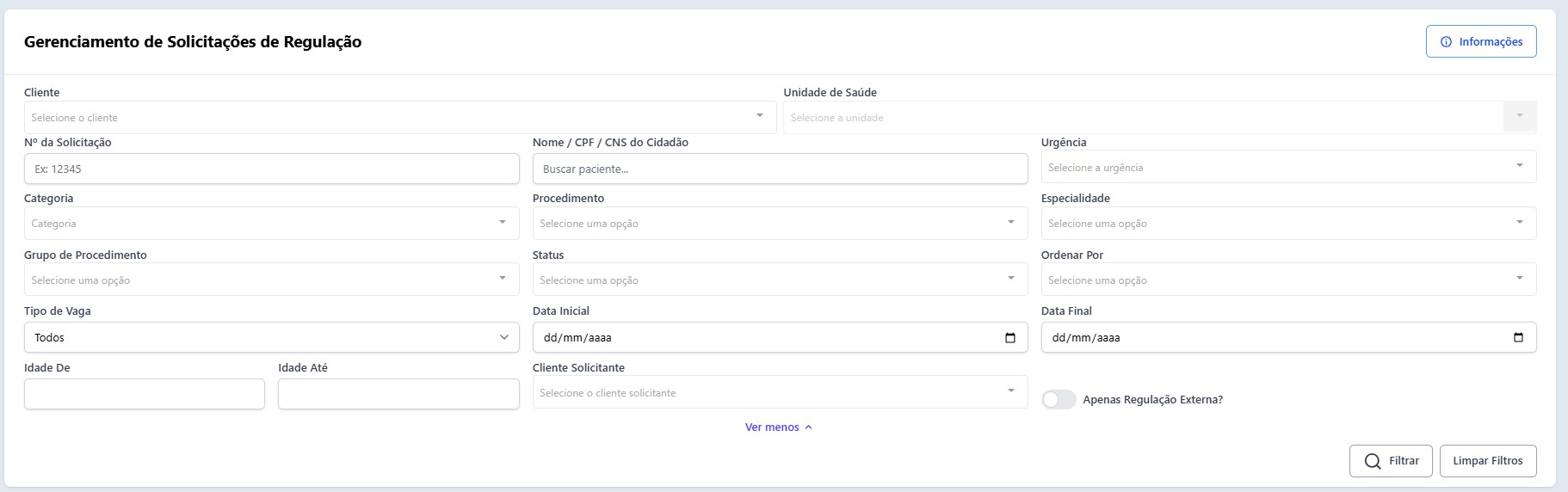
| Campos disponíveis | Descrição |
|---|---|
| Cliente | Município ou Instituição |
| Unidade de Saúde | Unidade Solicitante |
| Número da Solicitação | Número identificador |
| Nome / CPF / CNS | Busca do cidadão |
| Procedimento | Procedimento Solicitado |
| Especialidade | Especialidade vinculada |
| Status | Situação da solicitação |
| Urgência | Prioridade da solicitação |
| Tipo de Vagas | Tipo de atendimento |
| Data Inicial | Data inicial da pesquisa |
Indicadores Gerenciais
Logo abaixo dos filtros, a tela apresenta indicadores que auxiliam no monitoramento das filas de regulação.

Indicadores Disponíveis
| Informação | Descrição |
|---|---|
| Total | Quantidade total de solicitação encontradas. |
| Aguardando Regulação | Solicitação aguardando análise regulatória. |
| Aguardando Agendamento | Solicitações aprovadas aguardando agendamento. |
| Indeferido | Solicitações negadas. |
| Cancelado | Solicitações canceladas. |
| Agendado | Solicitações já agendadas. |
| Relação das urgências | Resumo por classificação: - Baixa - Média - Alta |
Listagem das Solicitações
Após aplicar os filtros, o sistema apresenta as solicitações encontradas.
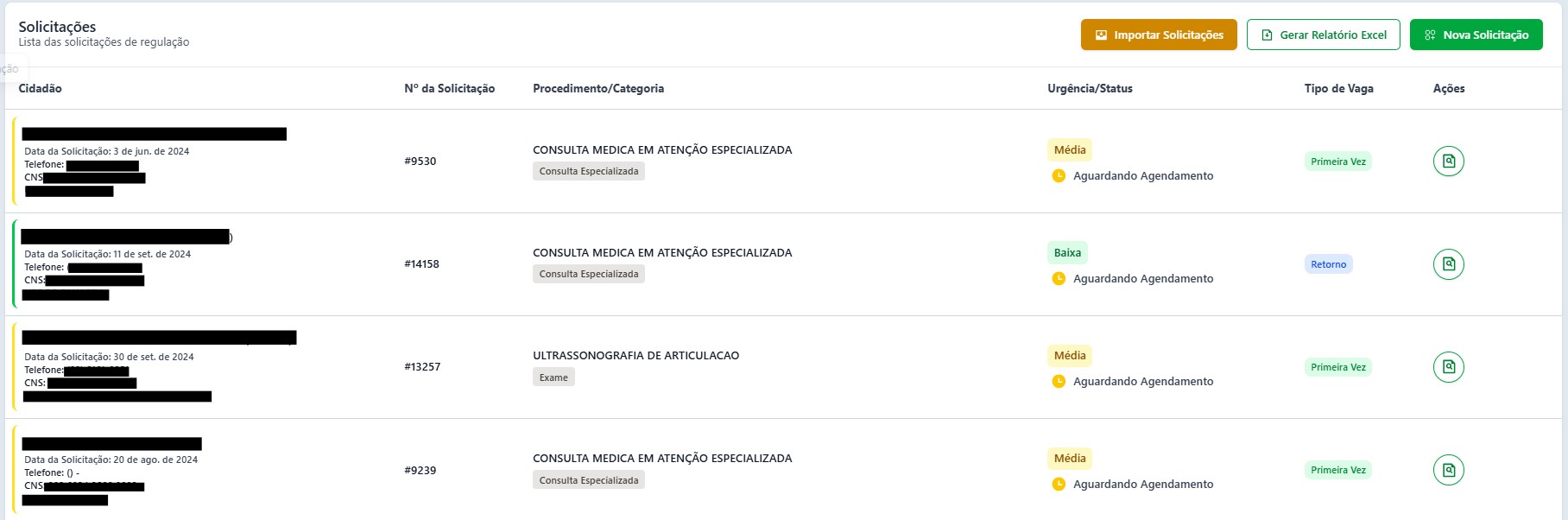
Informações Exibidas
Cada registro apresenta:
- Nome do cidadão;
- Idade;
- CNS;
- Telefone;
- Unidade solicitante;
- Número da solicitação;
- Procedimento;
- Classificação de urgência;
- Status;
- Tipo de vaga.
Como Realizar uma Pesquisa
Passo a Passo
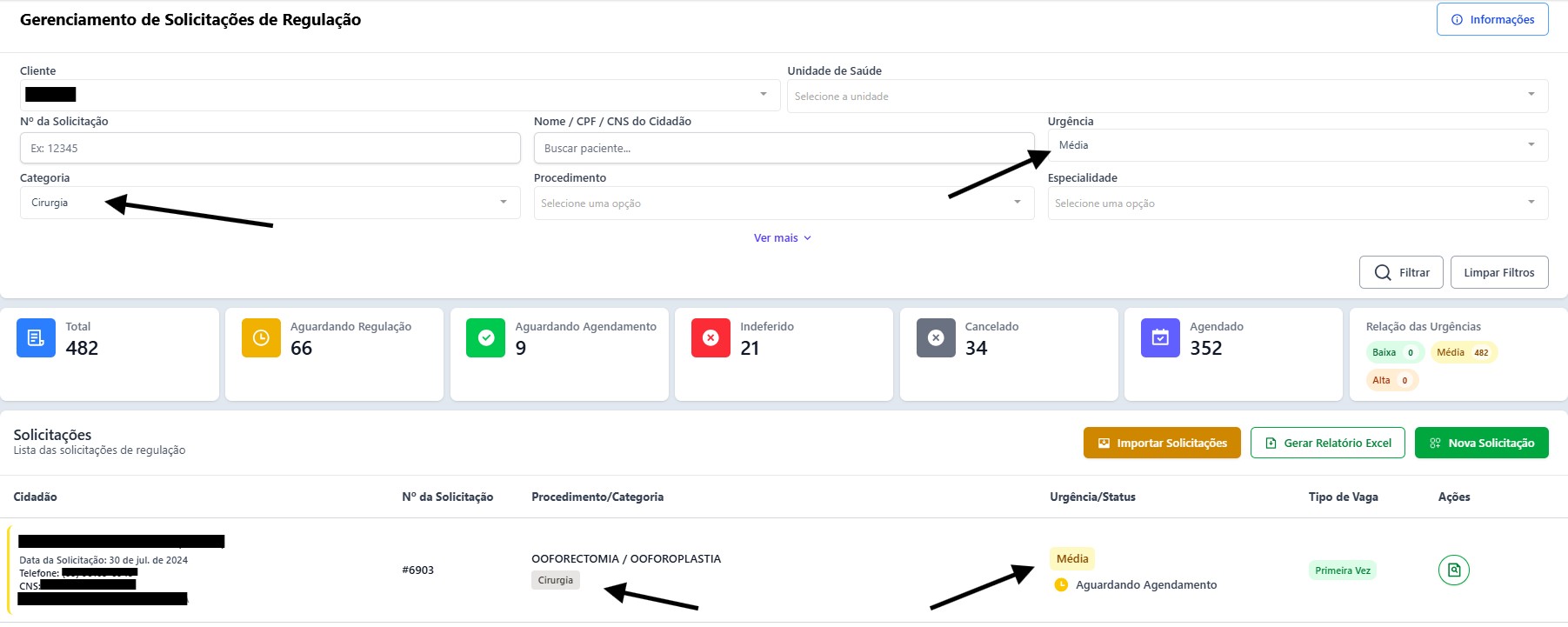
- Informe os filtros desejados;
- Clique em Filtrar;
- Analise os resultados retornados;
- Clique no ícone de ação para visualizar os detalhes.
Solicitação da Regulação
Objetivo da Tela
A tela de Solicitação de Regulação é utilizada para registrar pedidos de consultas, exames, procedimentos e demais serviços regulados para um cidadão.
Por meio desta funcionalidade, o profissional de saúde pode encaminhar o paciente para a Central de Regulação, permitindo que a solicitação seja analisada, priorizada e posteriormente agendada conforme a disponibilidade de vagas e critérios estabelecidos pelo município.
Visão Geral da Tela
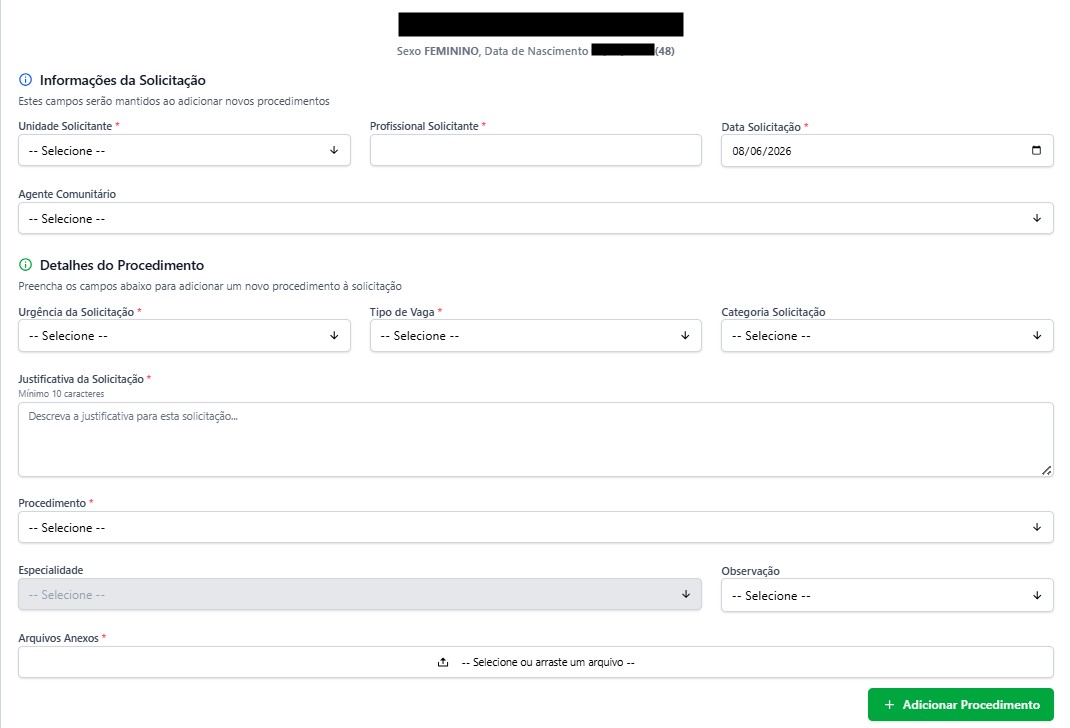
A tela está dividida em duas seções principais:
- Informações da Solicitação;
- Detalhes do Procedimento.
O que Mudou
A nova versão da tela apresenta:
- Layout mais organizado;
- Separação das informações em etapas;
- Inclusão de anexos diretamente na solicitação;
- Possibilidade de adicionar múltiplos procedimentos em uma mesma solicitação;
- Melhor experiência de preenchimento para os profissionais solicitantes.
Informações da Solicitação
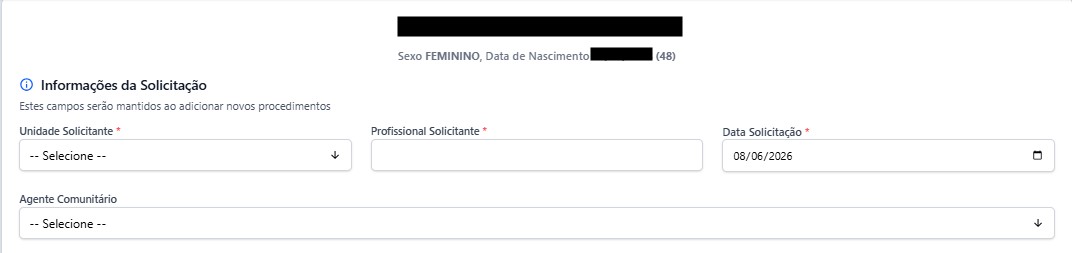
Nesta etapa são registrados os dados gerais da solicitação.
Campos Disponíveis
| Campo | Descrição |
|---|---|
| Unidade Solicitante | Unidade responsável pela solicitação. |
| Profissional Solicitante | Profissional que está realizando o encaminhamento. |
| Data da Solicitação | Data de criação da solicitação. |
| Agente Comunitário | ACS vinculado ao cidadão, quando aplicável. |
Detalhes do Procedimento
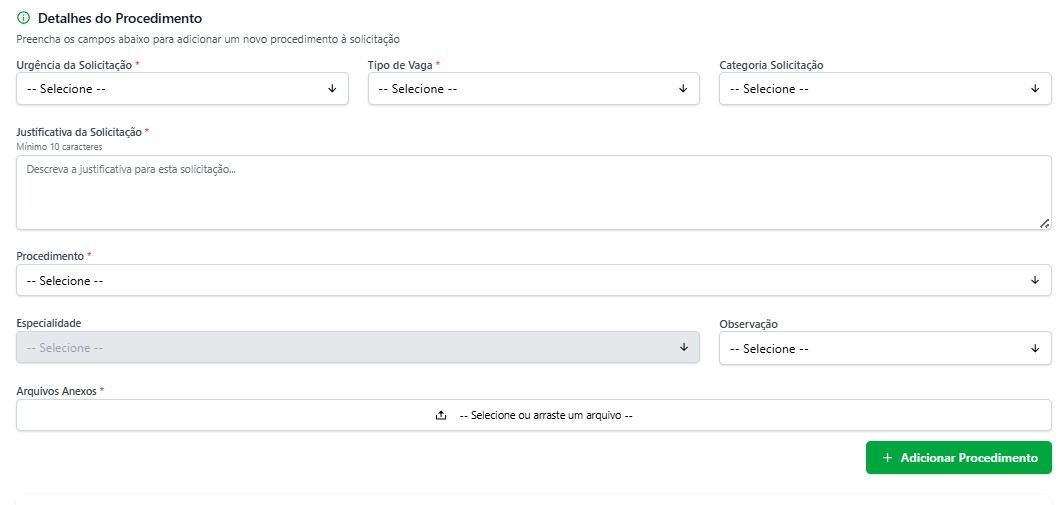
Nesta seção são informadas as características do procedimento solicitado.
Campos Disponíveis
| Campo | Descrição |
|---|---|
| Urgência da Solcitação | Classificação de prioridade da solicitação. |
| Tipo de Vaga | Tipo de atendimento solicitado. |
| Categoria da Solicitação | Categoria do procedimento. |
| Procedimento | Procedimento que será regulado. |
| Especialidade | Especialidade relacionada ao procedimento. |
| Observação | Informações complementares parametrizadas. |
Justificativa da Solicitação

O campo de justificativa é destinado à descrição clínica da necessidade do procedimento.
A justificativa deve conter informações relevantes para análise do regulador, tais como:
- Condição clínica atual;
- Hipótese diagnóstica;
- Motivo da solicitação;
- Informações complementares importantes.
Regra Importante
Anexos da Solicitação

Permite anexar documentos que auxiliem na análise regulatória.
Exemplos:
- Solicitações médicas;
- Exames laboratoriais;
- Exames de imagem;
- Relatórios clínicos;
- Laudos médicos.
Os arquivos podem ser:
- Selecionados diretamente do computador;
- Arrastados para a área de anexos.
Adicionar Procedimento
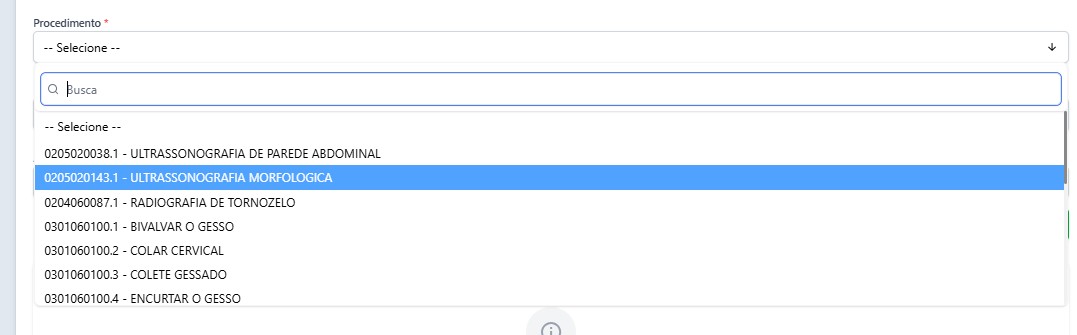
Após preencher os campos obrigatórios, clique em Adicionar Procedimento.
O sistema incluirá o procedimento na solicitação e permitirá adicionar novos procedimentos, caso necessário.
Como Realizar uma Solicitação
Passo 1 - Informar os dados da Solicitação
Preencha:
- Unidade Solicitante;
- Profissional Solicitante;
- Data da Solicitação;
- Agente Comunitário (quando aplicável).
Passo 2 - Definir a prioridade
Selecione a classificação de urgência adequada ao quadro clínico do cidadão.
Exemplos:
- Baixa;
- Média;
- Alta.
Passo 3 – Selecionar o procedimento
Informe:
- Tipo de Vaga;
- Categoria da Solicitação;
- Procedimento;
- Especialidade.
Passo 4 – Preencher a justificativa
Descreva o motivo clínico da solicitação.
Quanto mais detalhadas forem as informações, mais eficiente será a análise regulatória.
Passo 5 – Anexar documentos
Inclua documentos que auxiliem a avaliação da solicitação.
Passo 6 – Adicionar o procedimento
Clique em Adicionar Procedimento para incluir o procedimento na solicitação.
Após a inclusão, a solicitação poderá seguir para o fluxo regulatório.
Regras Importantes
- Os campos marcados com (*) são obrigatórios;
- A justificativa deve possuir no mínimo 10 caracteres;
- O procedimento deve estar vinculado à especialidade correspondente;
- Alguns procedimentos exigem anexos obrigatórios;
- A classificação de urgência deve refletir a condição clínica do paciente.
Benefícios da Atualização
- Cadastro mais rápido das solicitações;
- Melhor organização das informações;
- Maior rastreabilidade do processo regulatório;
- Redução de inconsistências;
- Facilidade na análise pela Central de Regulação;
- Possibilidade de anexar documentação comprobatória diretamente na solicitação.
Observações Importantes
- As opções disponíveis podem variar conforme parametrizações do município;
- O usuário visualizará apenas as unidades e procedimentos autorizados para seu perfil;
- Após o envio da solicitação, o acompanhamento poderá ser realizado na tela de Gerenciamento de Solicitações de Regulação.